![Group 42557.png]](https://aide.wealthcome.fr/hs-fs/hubfs/Group%2042557.png?height=31&name=Group%2042557.png)
Binom | La Retranscription : retranscrire un rendez-vous client
Gagnez du temps sur la saisie de vos données clients
Vous passez encore du temps à recopier à la main les informations partagées par vos clients lors de vos rendez-vous ?
Découvrez la Retranscription, l’une des premières fonctionnalités de Binom, l’écosystème IA intégré à WealthPro.
En quelques motsLa Retranscription de Binom vous permet d’enregistrer ou d’importer un rendez-vous client, puis de générer automatiquement un compte-rendu et d’en extraire les données KYC, prêtes à être intégrées à la fiche client.
Où trouver la Retranscription ?La fonctionnalité est accessible :
- depuis le bouton Binom, dans l’en-tête de votre espace WealthPro ;
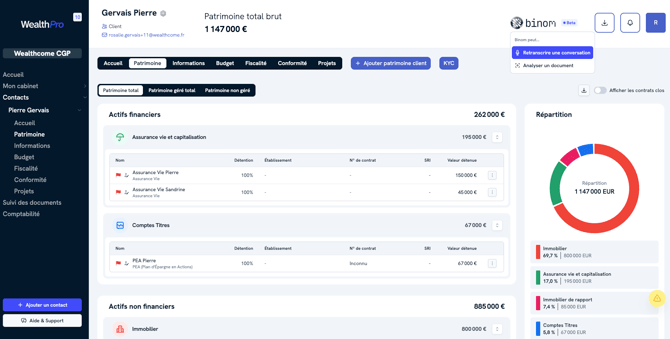
- directement depuis Rendez-vous, sur la fiche du client concerné, dans la rubrique Contacts.
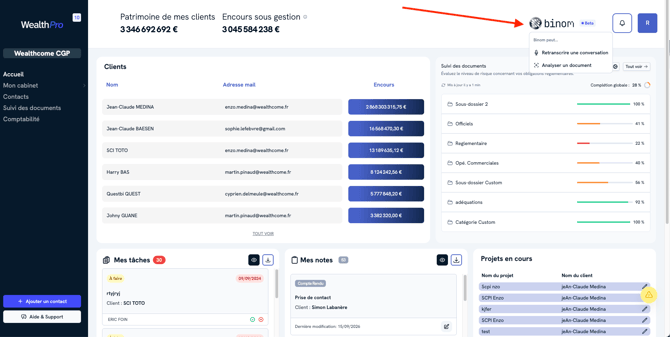
1. Accédez à Binom
Depuis WealthPro, ouvrez Binom, puis cliquez sur Retranscrire une conversation.
2. Choisissez votre mode d’enregistrement
La fonctionnalité Retranscription propose deux possibilités :
- Mode live : cliquez sur le bouton microphone pour démarrer l'enregistrement en temps réel pendant le rendez-vous.
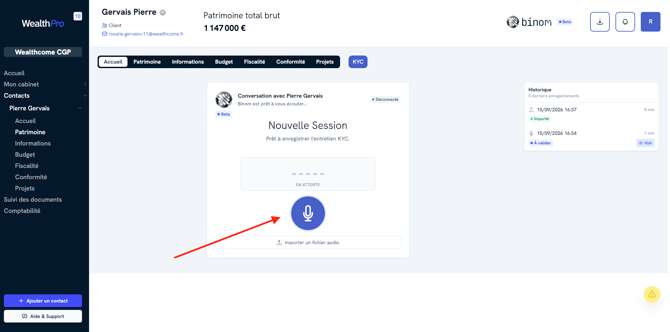
- Mode upload : cliquez sur Importer un fichier audio pour charger un fichier préenregistré (dictaphone, téléphone, etc.).
.png?width=670&height=335&name=Capture%20d%E2%80%99%C3%A9cran%202026-09-15%20%C3%A0%2017.09.29%20(1).png)
3. Enregistrez ou importez l'audio
En mode live :
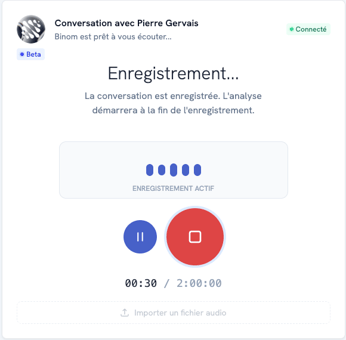
- Cliquez sur Start pour démarrer l'enregistrement.
- Cliquez sur Stop pour l'arrêter.
- Le traitement se lance automatiquement dès l'arrêt de l'enregistrement.
Important : aucune pause n'est disponible pendant l'enregistrement.
En mode upload :
- Sélectionnez le fichier audio à importer.
- Le traitement démarre immédiatement après l'import.
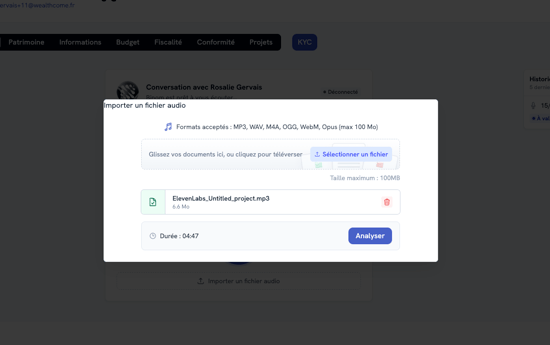
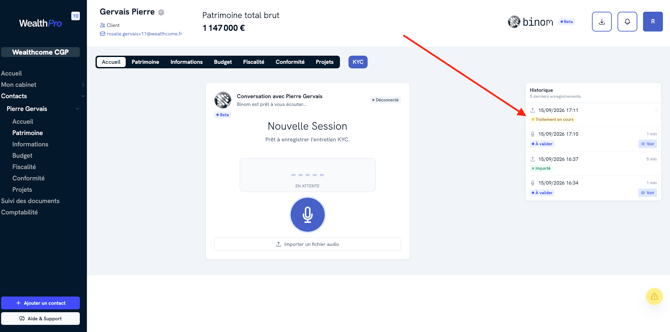
- Patientez pendant le traitement (environ 3 à 4 minutes)
Le traitement s'effectue en deux passes consécutives :
- Transcription brute : conversion de l'audio en texte, avec identification des interlocuteurs.
- Structuration par IA : extraction des données KYC et génération du compte-rendu.
Les résultats s'affichent automatiquement une fois le traitement terminé.
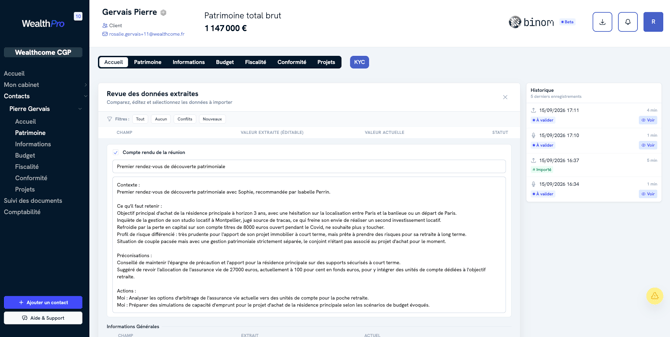
4. Passez en revue les extractions KYC
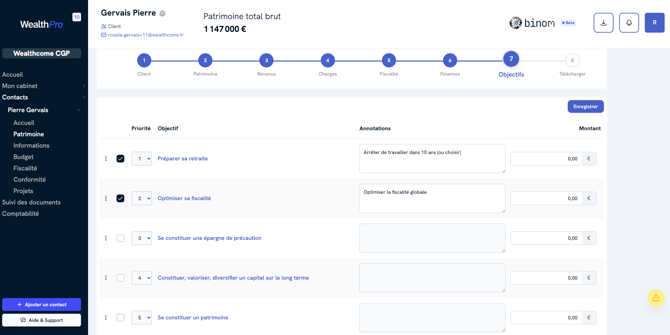
L'onglet KYC, situé dans le cadre de droite, regroupe les données extraites réparties en sept sous-onglets : Client, Patrimoine, Revenus, Charges, Fiscalité, Finances, Objectifs.
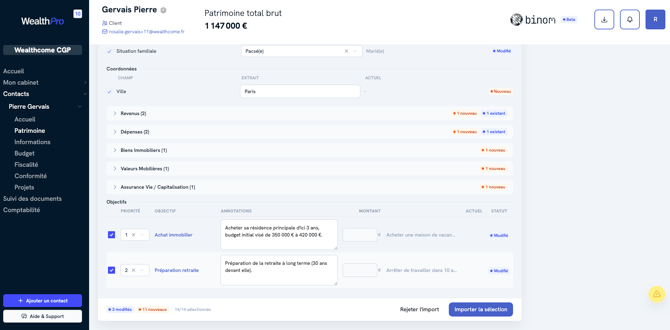
Pour chaque donnée extraite, vous pouvez :
- Accepter : la donnée est intégrée au KYC du client.
- Refuser : la donnée est ignorée.
- Arbitrer en cas de conflit : lorsqu'une donnée extraite diffère d'une valeur déjà renseignée, vous choisissez la version à conserver.
- Modifier manuellement : toutes les données restent modifiables directement dans le compte-rendu.
Important : la validation est irréversible. Une fois confirmée, il n'est plus possible de revenir à l'étape de revue.
5. Retrouvez les informations mises à jour
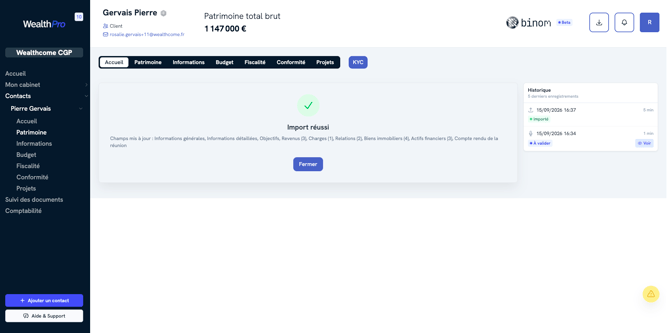
Après validation, les informations sont directement accessibles depuis la fiche client, dans les onglets correspondants.
- Deux modes d'enregistrement sont proposés : live (microphone) ou upload (fichier audio préenregistré).
- Le traitement combine une transcription brute puis une structuration par IA, en 3 à 4 minutes environ.
- Chaque donnée extraite peut être acceptée, refusée, arbitrée en cas de conflit, ou modifiée manuellement avant intégration.
- La validation des données KYC est définitive : elle ne peut pas être annulée après confirmation.