![Group 42557.png]](https://aide.wealthcome.fr/hs-fs/hubfs/Group%2042557.png?height=31&name=Group%2042557.png)
VIDÉO DÉMONSTRATION
Version Août 2025
1. Ouverture de l’e-mail d’invitation
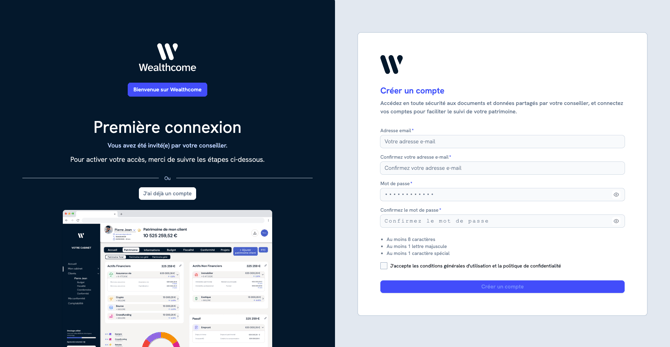
Ouvrez l’e-mail envoyé par votre conseiller puis cliquez sur le bouton « Créer mon espace ».
Vous serez redirigé vers la page de connexion WealthConnect, où vous pourrez définir votre mot de passe afin d’accéder à votre espace personnel.
2. Compléter votre profil KYC (Connaissance Client)
Dans le menu situé en haut à gauche, cliquez sur « Mon profil » pour accéder à votre KYC.
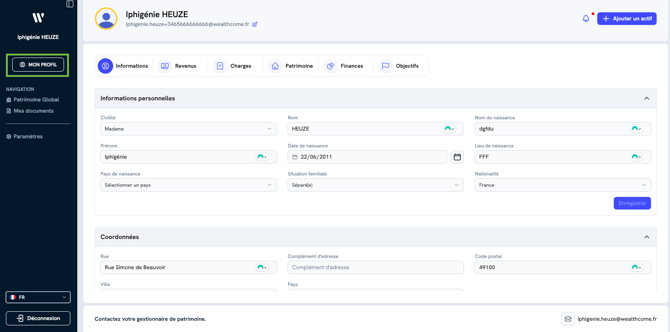
Renseignez un maximum d’informations afin d’aider votre conseiller à mieux connaître votre situation.
Le KYC est composé de plusieurs rubriques :
-
Informations personnelles
-
Revenus
-
Charges
-
Patrimoine
-
Finances
-
Objectifs
3. Naviguer dans votre patrimoine
Cliquez sur « Patrimoine global » dans le menu de gauche pour visualiser la synthèse de vos actifs.
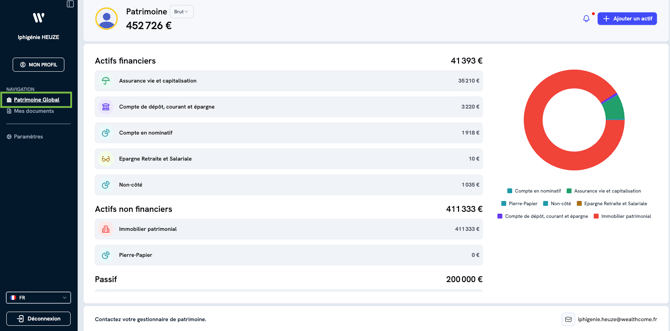
Vous pouvez ensuite cliquer sur un actif pour consulter le détail complet, ou bien ajouter un actif en cliquant sur le bouton « Ajouter un actif » en haut à droite.
4. Ajouter un actif
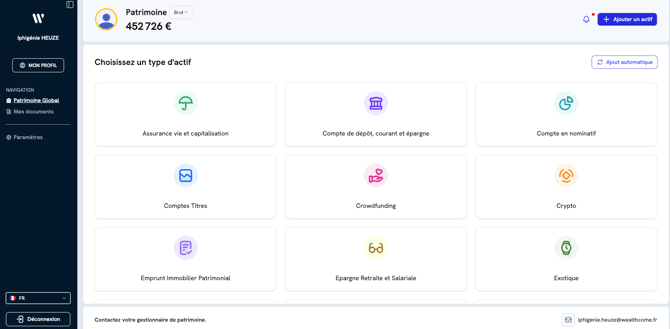
Sélectionnez la classe d’actif souhaitée.
-
Si vous êtes sur la version standard, vous pouvez renseigner manuellement les informations.
-
Si vous disposez de l’offre Premium, le bouton « Ajout automatique » (situé à gauche) vous permet de synchroniser automatiquement vos données grâce à notre partenaire Powens.
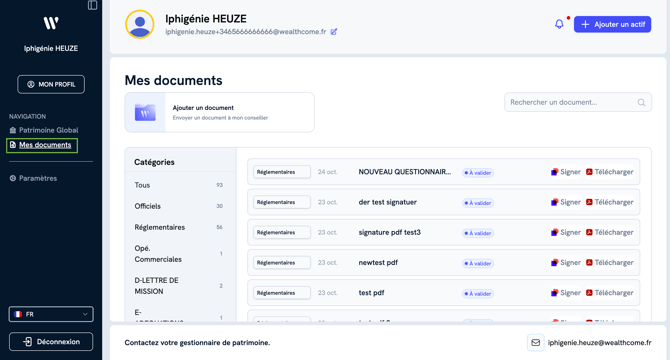
5. Consulter vos documents
Cliquez sur « Mes documents » dans le menu de gauche pour accéder à l’ensemble des fichiers et rapports que votre conseiller a mis à votre disposition.
URL pour accéder au WealthConnect : https://app.wealthcome.fr/login