![Group 42557.png]](https://aide.wealthcome.fr/hs-fs/hubfs/Group%2042557.png?height=31&name=Group%2042557.png)
La gestion des droits collaborateur permet de définir sur un cabinet des rôles distincts.
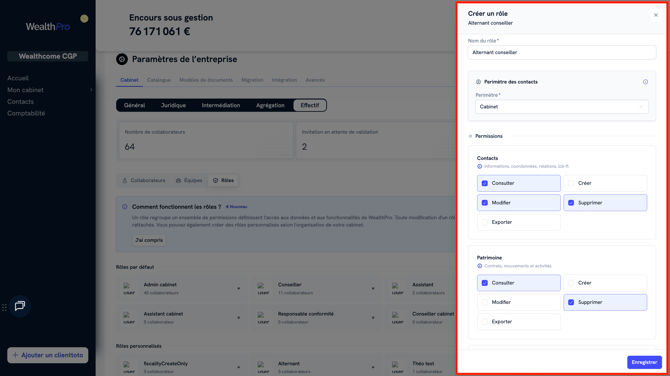
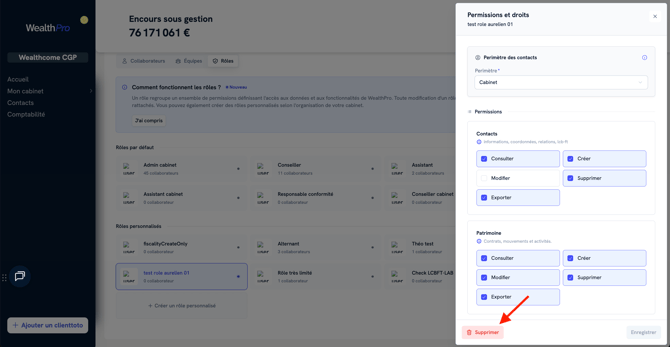
Ces rôles permettent de définir des permissions dans WealthPro (consulter, modifier ou supprimer les données).
Il est désormais possible d’attribuer le même rôle à plusieurs collaborateurs, mais également de personnaliser les rôles selon les besoins du cabinet ou encore de se baser sur des modèles par défaut, facilitant ainsi la gestion et l’ajout de nouveaux utilisateurs.
Chaque rôle regroupe des permissions qui donnent accès à des groupes de fonctions (contact, tableau des mouvements, ou autres fonctionnalités).
En modifiant les permissions sur un rôle, vous modifiez automatiquement toutes les permissions des personnes possédant celui-ci.
1. Comment y accéder ?
- Connectez-vous à votre espace WealthPro.
- Dans le menu de gauche, cliquez sur votre nom de cabinet.
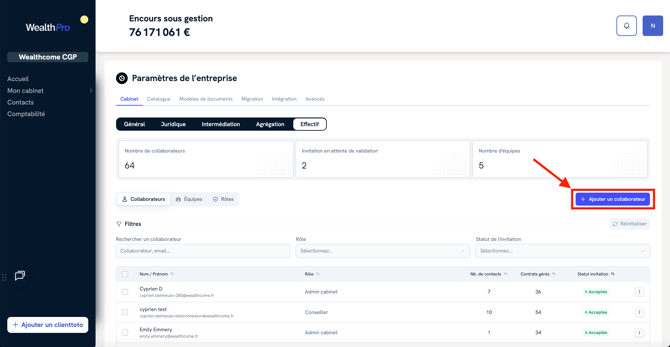
- Cliquez sur "Paramètres de l’entreprise", puis “Cabinet” et finalement “Effectif”.
2. Les différents rôles
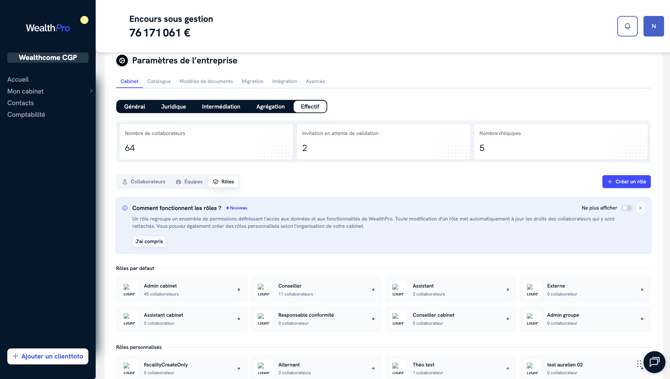
L’onglet Rôles permet d’avoir une visibilité sur les rôles disponibles ainsi que sur le nombre de collaborateurs associés. Pour les visualiser, il vous suffit de cliquer sur l’onglet « Rôles ».
- Les rôles prédéfinis
Par défaut, WealthPro propose 8 rôles prédéfinis. Ce sont les rôles les plus standards et ils ne peuvent être ni modifiés ni supprimés : Admin Groupe, Admin Cabinet, Conseiller Cabinet, Conseiller, Assistant Cabinet, Assistant, Responsable Conformité, Prestataire (externe).
Vous trouverez dans ce document de référence le détail des droits par rôle et par permission (à date du 5 mai, susceptible d’évoluer) : https://docs.google.com/spreadsheets/d/15vAEyVNLOA_5lP26wYyMZwzQN0Xu1PjEtx_aJIV16W8/edit?usp=sharing
- Les rôles personnalisés
En complément des rôles existants, les Admin Groupe et les Admin Cabinet peuvent créer des rôles personnalisés.
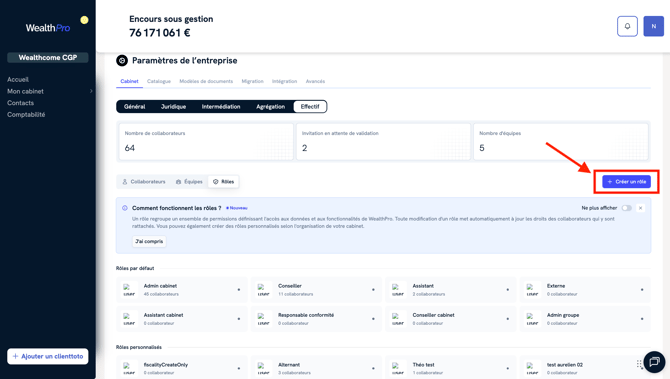
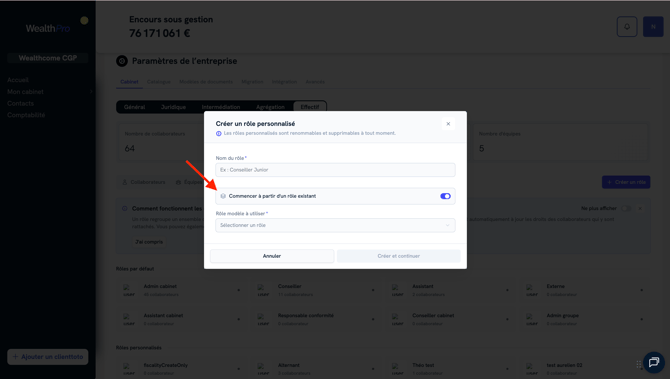
Ils peuvent créer un rôle personnalisé en copiant un rôle déjà existant (prédéfini ou personnalisé) ou en partant de zéro, en définissant les différentes permissions.
3. Définir le périmètre des droits
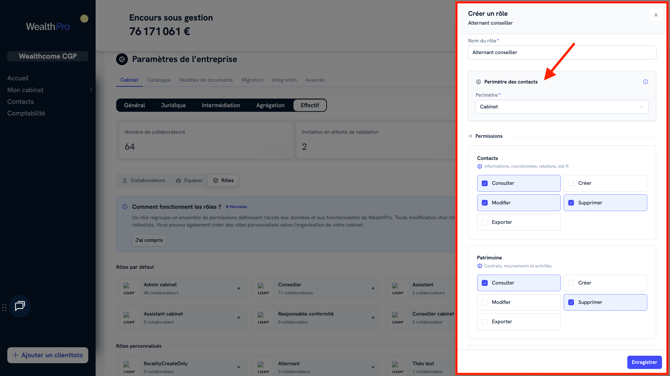
Le périmètre désigne la visibilité de l’utilisateur.
- Périmètre Cabinet : l’utilisateur avec les bons droits peut consulter l’ensemble des clients du Cabinet.
- Périmètre Contacts rattachés : l’utilisateur ne peut consulter que ses clients, s’il est un conseiller principal ou secondaire. Il ne voit pas les autres clients de son cabinet.
4. Comment assigner ces différents rôles ?
Le ou les administrateurs doivent analyser, pour chaque collaborateur, le rôle le plus adapté. En cas de besoin spécifique, ils peuvent créer un rôle personnalisé.
- Assigner un rôle à un collaborateur
- Ouvrir l’onglet « Paramètres de l’entreprise ».
- Aller dans « Cabinet » puis « Effectif ».
- Sélectionner un collaborateur dans l’onglet « Collaborateurs » et cliquer sur les trois points à droite de la ligne.
- Choisir un rôle prédéfini ou un rôle personnalisé.
- Modifier le rôle du collaborateur si nécessaire.


- Assigner un rôle à un nouveau collaborateur
- Ouvrir l’onglet « Paramètres de l’entreprise ».
- Aller dans « Cabinet », puis « Effectif ».
- Cliquer sur « Ajouter un collaborateur » dans l’onglet « Collaborateurs ».
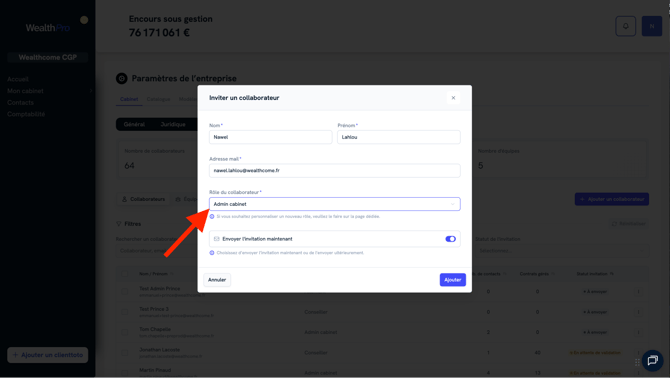
- Choisir un rôle pour le nouveau collaborateur.