![Group 42557.png]](https://aide.wealthcome.fr/hs-fs/hubfs/Group%2042557.png?height=31&name=Group%2042557.png)
1ère étape :
Se rendre sur l’étape “Envoyer vos documents” dans la partie Conformité
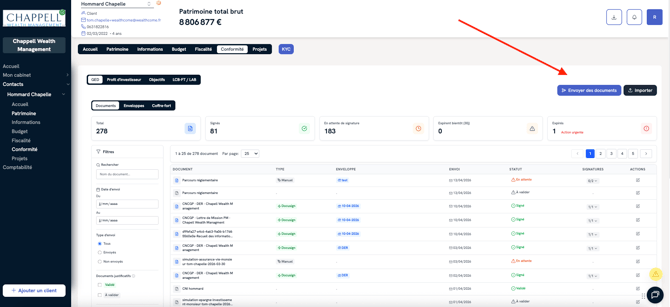
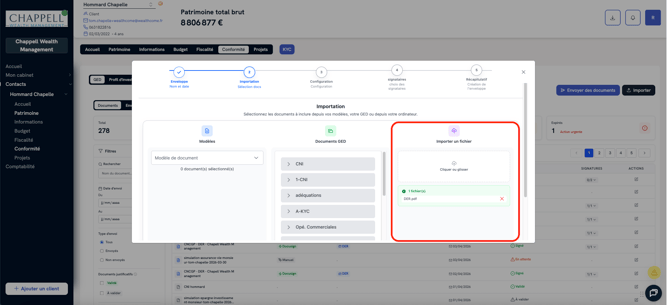
2ème étape : Intégrez l’ensemble de vos documents à l’étape d’importation dans “importer un fichier”
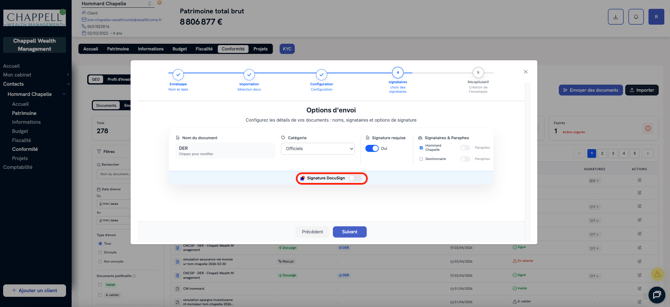
3ème étape : Retirez la signature DocuSign dans les options d’envoi
À cette étape, il vous suffit de décocher la case DocuSign, ce qui évitera la mise en place du dispositif.
Il est important cependant que vous laissiez coché “Signature requise”.
4ème étape : Désactivez le transfert du document à votre client
À l’étape “Récapitulatif”, pensez bien à décocher les canaux de notification que ce soit Notification push ou Mail afin que votre client ne reçoive pas le document.
.png?width=670&height=307&name=Etape%204%20(1).png)
5ème étape : Retrouvez votre document dans votre bibliothèque de documents
Pour retrouver votre document, rendez-vous dans le volet “Conformité” dans “Documents”, il s’agira du ou des documents situés en haut de la liste.
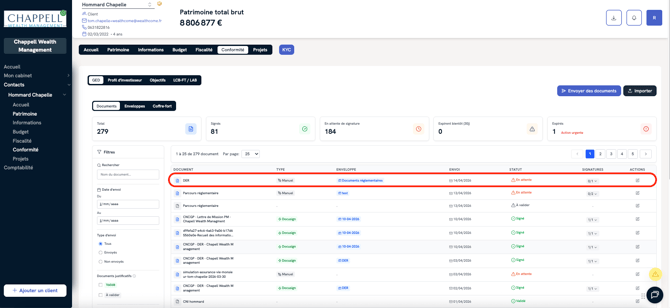
Ensuite, cliquez sur le bouton “Actions” avec le stylo.

6ème étape : Intégrez la date de signature manuellement
Vous avez une fenêtre qui s’affiche comme celle-ci, il vous suffit seulement de remplir la date de signature manuellement dans l’encart prévu à cet effet pour terminer cette manipulation.
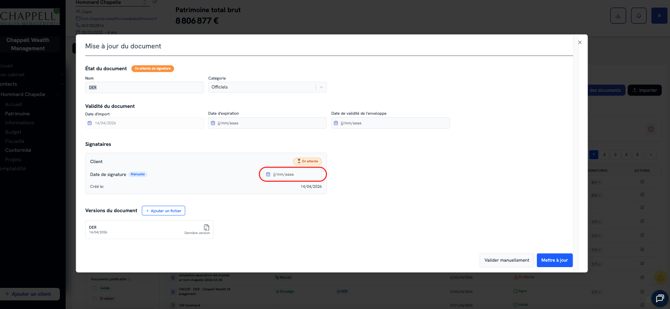
Le statut de votre document a changé de “en attente” à “Signé” et vous voyez apparaître dans “Envoi” la date que vous avez renseignée.
