![Group 42557.png]](https://aide.wealthcome.fr/hs-fs/hubfs/Group%2042557.png?height=31&name=Group%2042557.png)
- Connectez-vous a votre espace WealthPro.
- Dans le menu de gauche, cliquez sur "Mon cabinet".
- Cliquez sur "Fusion d'actifs".
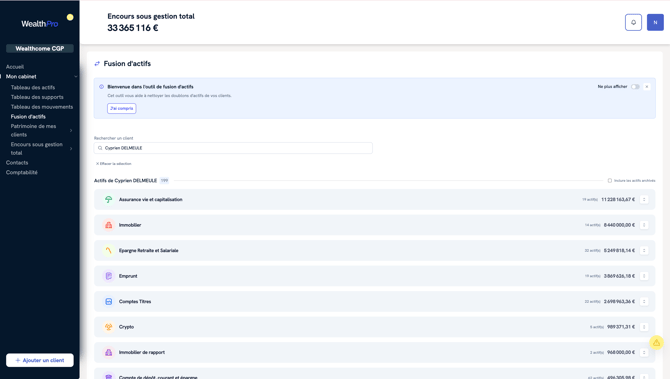 Figure 1 : Page d'accueil de l'outil Fusion d'actifs avec le client sélectionné
- Recherchez un client dans la barre de recherche en tapant son nom (au moins 2 caractères).
- Une liste de suggestions apparait : cliquez sur le client souhaite.
- Ses actifs s'affichent, regroupes par type (Assurance-vie, Bancaire, etc.).
- Cliquez sur un groupe pour déplier la liste des actifs.
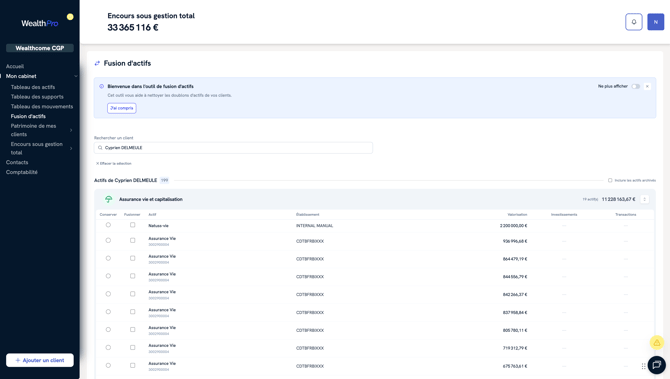 Figure 2 : Liste des actifs du client, groupes par type avec colonnes Conserver et Fusionner
Désignation des actifs :
- Bouton radio "Conserver" : sélectionnez l'actif a garder comme modele. C'est celui dont les informations principales seront conservées.
- Case a cocher "Fusionner" : cochez le ou les actifs a fusionner. Ces actifs seront archives apres la fusion.
Astuce : Cochez "Inclure les actifs archives" en haut a droite pour voir aussi les actifs déjà archives.
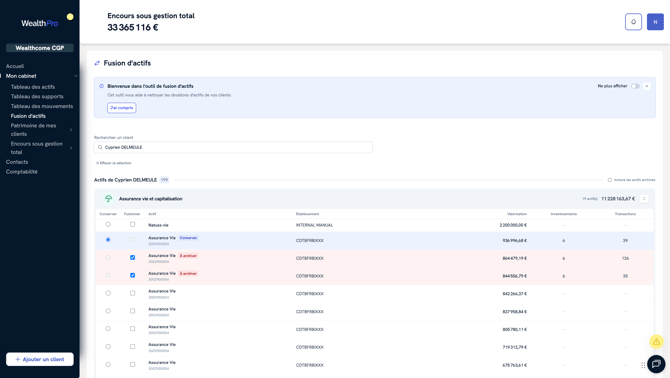 Figure 3 : Actifs selectionnes - Natuss-vie (conserver) et deux Assurance Vie (fusionner)
Une barre de resume apparait en bas. Cliquez sur "Suivant" pour passer à la prochaine étape.
3. Comparer et choisir les données
L'écran se divise en deux colonnes :
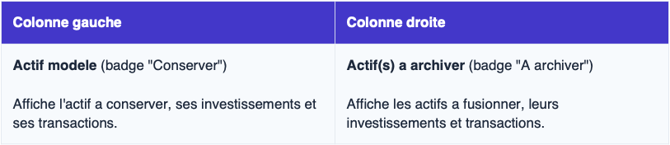
- Par defaut, tous les investissements et transactions sont coches.
- Decochez ceux que vous ne souhaitez pas inclure.
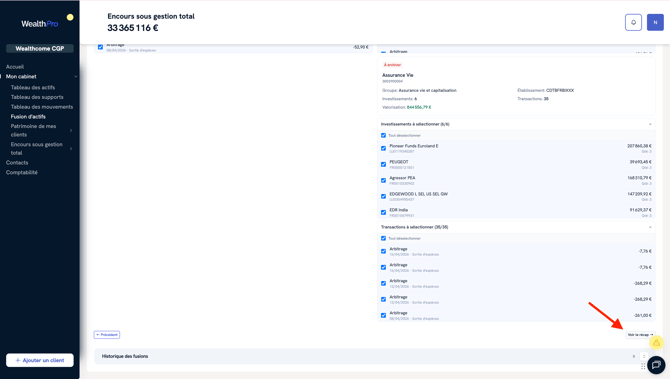
- Utilisez "Tout selectionner" / "Tout deselectionner" pour aller plus vite.
- Le compteur indique combien d'elements sont selectionnes (ex: "3/5").
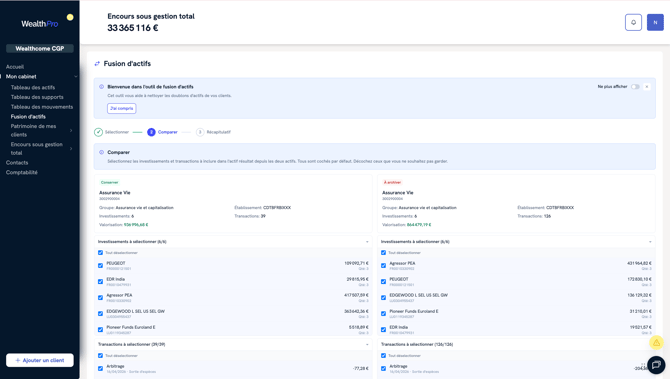 Figure 4 : Ecran de comparaison - Actif modele a gauche, actifs a archiver a droite
Cliquez sur "Voir le recap" pour passer à l’étape suivante.
4. Récapitulatif et confirmation
L'écran affiche un résumé complet :
- L'actif resultat (encadre en bleu) avec sa valorisation, ses investissements et transactions.
- La liste des investissements inclus, avec un badge "Copie" pour ceux provenant des actifs archives.
- Les actifs qui seront archives (section grise).
- Le resume chiffre (section bleue) : total investissements, transactions, valorisation.
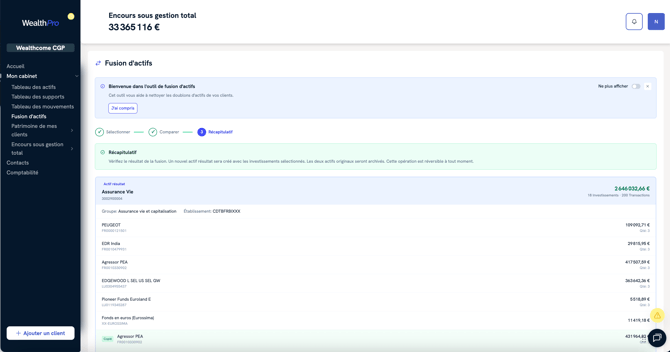 Figure 5 : Recapitulatif de la fusion - Actif resultat avec 9 investissements et 305 transactions
- Verifiez que tout est correct dans le recapitulatif.
- Cliquez sur "Confirmer la fusion".
- Une boite de dialogue de confirmation s'ouvre :
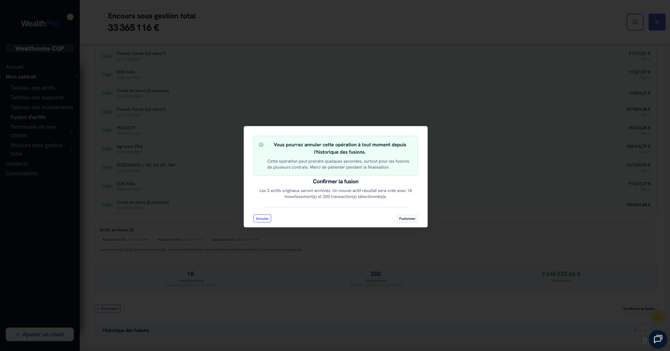 Figure 6 : Boite de dialogue de confirmation avant execution de la fusion
Vous pourrez annuler cette opération a tout moment depuis l'historique des fusions —> mettre le lien vers l’article de l’historique des fusions
- Cliquez sur "Fusionner" pour lancer la fusion.
- Patientez quelques secondes (un message "Fusion en cours..." s'affiche).
- Un message de succès confirme que la fusion a été effectuée.
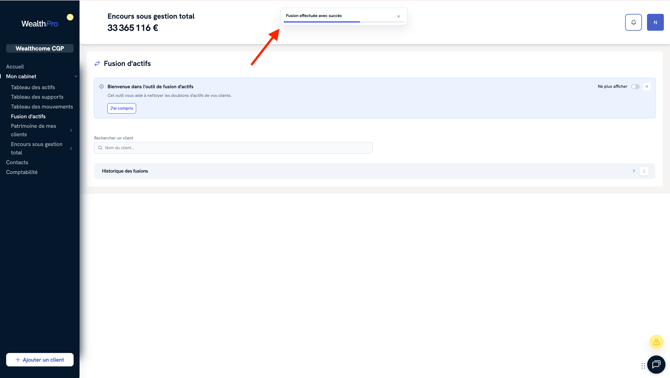 Figure 7 : Message de succès après la fusion
6. Questions fréquentes
Q1 Que se passe-t-il avec les données des actifs archives ?
Rien n'est supprime. Les investissements et transactions restent intacts. Ils sont simplement marques comme "archives".
Q2 Puis-je fusionner plus de 2 actifs en même temps ?
Oui. A l'étape 1, vous pouvez cocher plusieurs actifs dans la colonne "Fusionner".
Q3 Comment choisir quel actif conserver ?
Choisissez l'actif qui a les informations les plus complètes et les plus a jour.
Q4 Est-ce que la valorisation de l'actif final change ?
La valorisation conservée est celle de l'actif modèle. Les investissements copies
s'ajoutent a la liste.
Q5 Puis-je fusionner des actifs de types différents ?
Oui, mais il est recommande de fusionner des actifs du même type pour garder une
coherence.
Q6 Combien de temps prend une fusion ?
Quelques secondes en général. Un indicateur de progression vous tient informe.