![Group 42557.png]](https://aide.wealthcome.fr/hs-fs/hubfs/Group%2042557.png?height=31&name=Group%2042557.png)
- Connectez-vous à votre espace WealthPro.
- Dans le menu de gauche, cliquez sur "Mon cabinet".
- Cliquez sur "Fusion d'actifs".
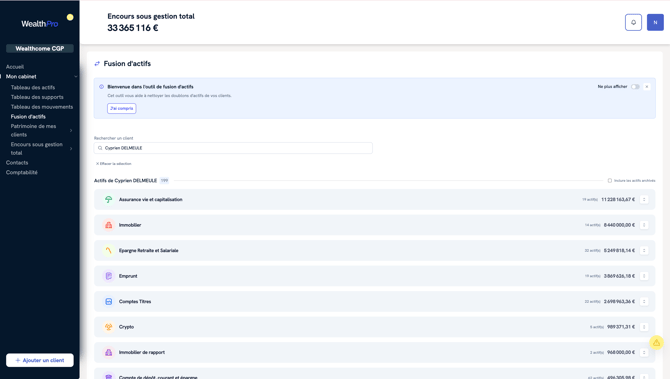 Figure 1 : Page d'accueil de l'outil Fusion d'actifs avec le client sélectionné
- Recherchez un client dans la barre de recherche en tapant son nom (au moins 2 caractères).
- Une liste de suggestions apparaît : cliquez sur le client souhaité.
- Ses actifs s'affichent, regroupés par type (Assurance-vie, Bancaire, etc.).
- Cliquez sur un groupe pour déplier la liste des actifs.
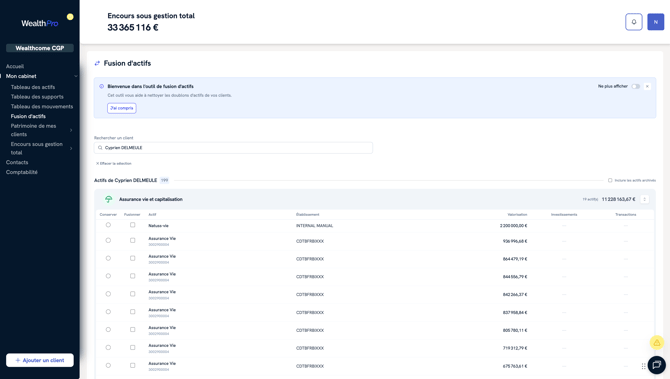 Figure 2 : Liste des actifs du client, groupés par type avec colonnes Conserver et Fusionner
Désignation des actifs :
- Bouton radio "Conserver" : sélectionnez l'actif à garder comme modèle. C'est celui dont les informations principales seront conservées.
- Case à cocher "Fusionner" : cochez le ou les actifs à fusionner. Ces actifs seront archivés après la fusion.
Astuce : Cochez "Inclure les actifs archivés" en haut a droite pour voir aussi les actifs déjà archivés.
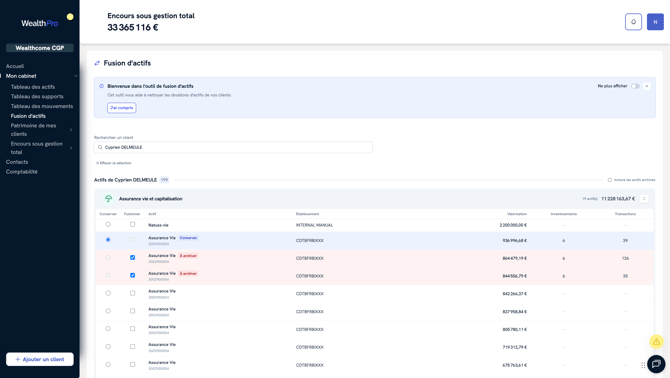 Figure 3 : Actifs sélectionnés - Natuss-vie (conserver) et deux Assurance Vie (fusionner)
Une barre de résumé apparaît en bas. Cliquez sur "Suivant" pour passer à la prochaine étape.
3. Comparer et choisir les donnéesL'écran se divise en deux colonnes :
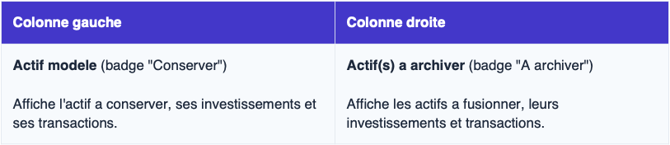
- Par défaut, tous les investissements et transactions sont cochés.
- Décochez ceux que vous ne souhaitez pas inclure.
- Utilisez "Tout sélectionner" / "Tout désélectionner" pour aller plus vite.
- Le compteur indique combien d'éléments sont sélectionnés (ex: "3/5").
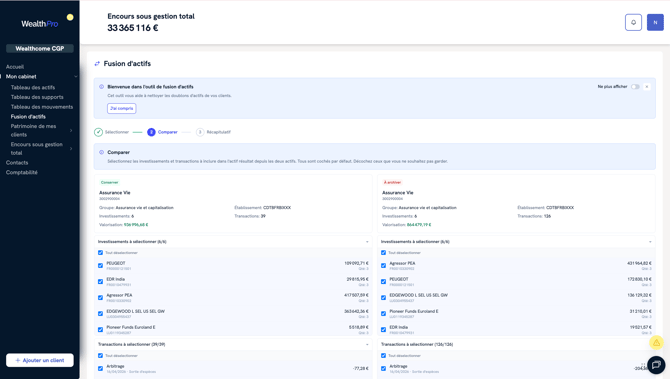 Figure 4 : Écran de comparaison - Actif modèle à gauche, actifs à archiver à droite
Cliquez sur "Voir le recap" pour passer à l’étape suivante.
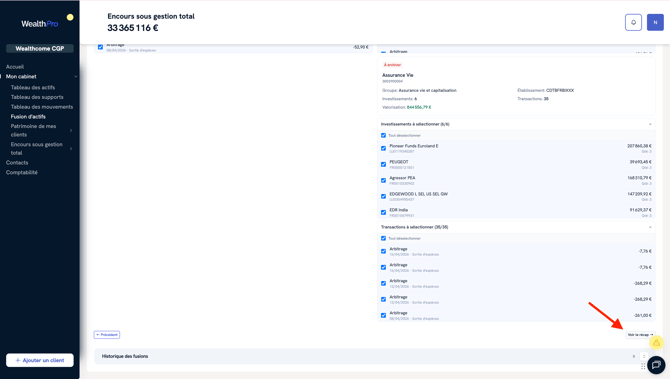
4. Récapitulatif et confirmation
L'écran affiche un résumé complet :
- L'actif résultat (encadré en bleu) avec sa valorisation, ses investissements et transactions.
- La liste des investissements inclus, avec un badge "Copie" pour ceux provenant des actifs archivés.
- Les actifs qui seront archivés (section grise).
- Le résumé chiffré (section bleue) : total investissements, transactions, valorisation.
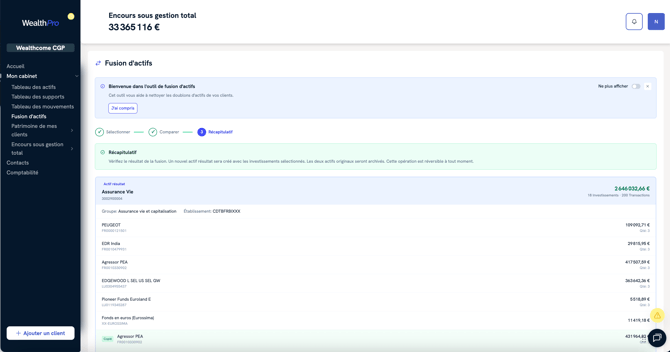 Figure 5 : Récapitulatif de la fusion - Actif résultat avec 9 investissements et 305 transactions
- Vérifiez que tout est correct dans le récapitulatif.
- Cliquez sur "Confirmer la fusion".
- Une boîte de dialogue de confirmation s'ouvre :
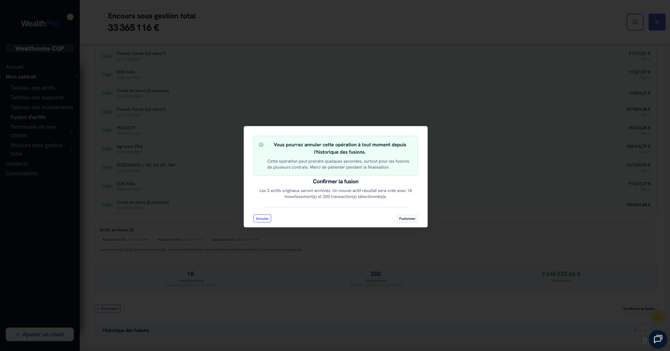 Figure 6 : Boîte de dialogue de confirmation avant exécution de la fusion
Vous pourrez annuler cette opération à tout moment depuis l'historique des fusions
- Cliquez sur "Fusionner" pour lancer la fusion.
- Patientez quelques secondes (un message "Fusion en cours..." s'affiche).
- Un message de succès confirme que la fusion a été effectuée.
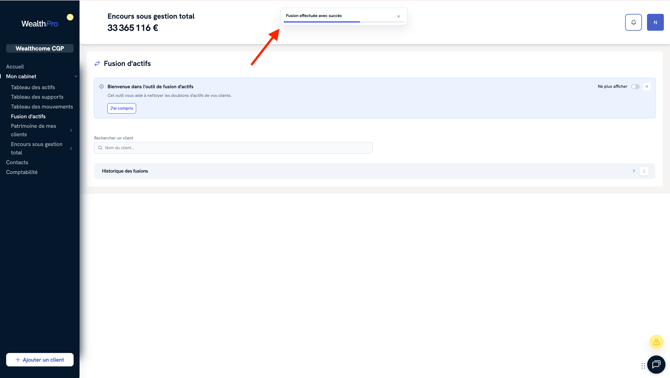 Figure 7 : Message de succès après la fusion
6. Questions fréquentes
Q1 Que se passe-t-il avec les données des actifs archivés ?
Rien n'est supprimé. Les investissements et transactions restent intacts. Ils sont simplement marqués comme "archivés".
Q2 Puis-je fusionner plus de 2 actifs en même temps ?
Oui. À l'étape 1, vous pouvez cocher plusieurs actifs dans la colonne "Fusionner".
Q3 Comment choisir quel actif conserver ?
Choisissez l'actif qui a les informations les plus complètes et les plus à jour.
Q4 Est-ce que la valorisation de l'actif final change ?
La valorisation conservée est celle de l'actif modèle. Les investissements copiés
s'ajoutent à la liste.
Q5 Puis-je fusionner des actifs de types différents ?
Oui, mais il est recommandé de fusionner des actifs du même type pour garder une
cohérence.
Q6 Combien de temps prend une fusion ?
Quelques secondes en général. Un indicateur de progression vous tient informé.