![Group 42557.png]](https://aide.wealthcome.fr/hs-fs/hubfs/Group%2042557.png?height=31&name=Group%2042557.png)
Connecter son calendrier
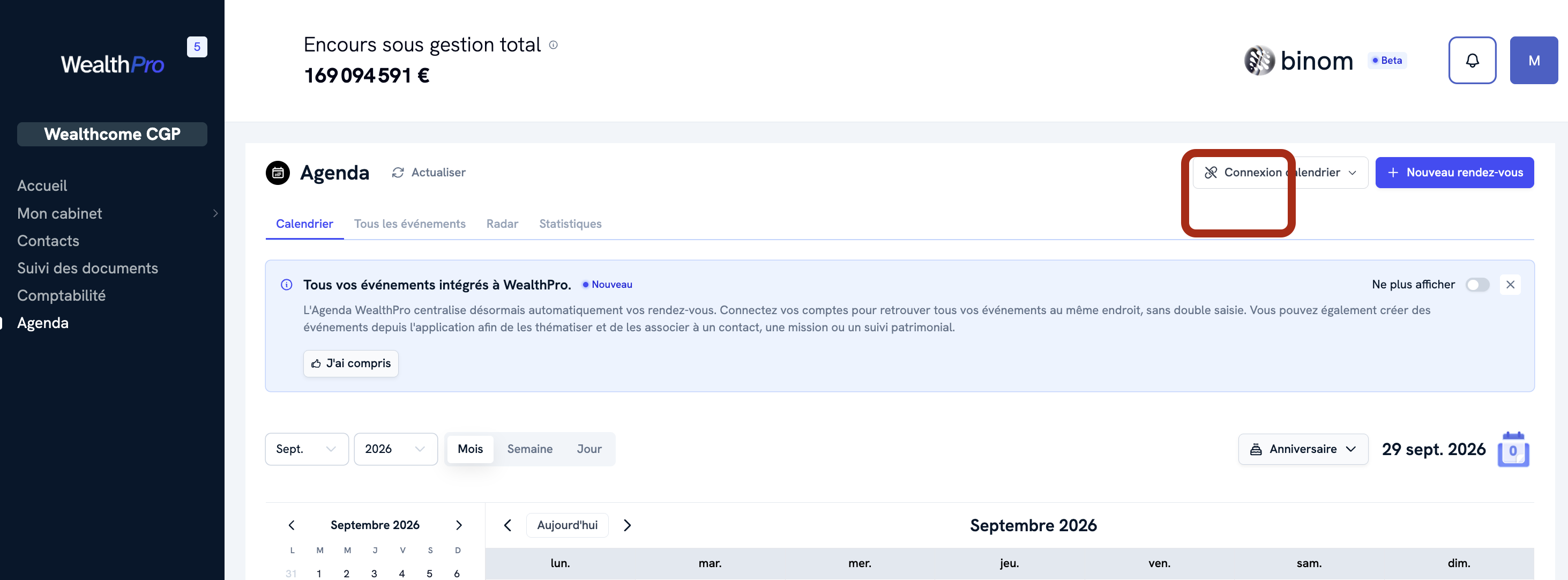
Avant de commencer, vous devez connecter votre calendrier à WealthPro :
- Dans le volet de gauche, rendez-vous dans l'onglet Calendrier.
- Cliquez sur Synchroniser, puis sur Ajouter un calendrier.
- Dans le volet qui s'ouvre, sélectionnez votre fournisseur de calendrier.
- Une page d'authentification s'ouvre : suivez les étapes pour autoriser la connexion.
- Une fois l'authentification terminée, rafraîchissez la page afin de vérifier que la synchronisation a bien été prise en compte.
Les trois vues du calendrier
L'Agenda vous propose trois affichages, accessibles depuis le haut de l'écran :
- Vue Mois : une vision d'ensemble de vos rendez-vous sur le mois, idéale pour repérer vos périodes chargées.
- Vue Semaine : le détail heure par heure de vos sept prochains jours.
- Vue Jour : le planning complet d'une seule journée.
Dans chaque rendez-vous affiché, vous retrouvez son titre, ses horaires et la couleur associée à sa catégorie, pour l'identifier en un coup d'œil. Les événements « journée entière » (comme un anniversaire client) apparaissent en haut de la grille, séparément des rendez-vous horodatés. Un indicateur visuel signale également l'heure actuelle dans les vues Semaine et Jour.
Naviguer et se repérer dans le temps
Dans la colonne de gauche, un mini-calendrier vous permet de sauter directement à une date précise. En haut de l'écran, les boutons Précédent / Suivant font défiler la période affichée, et le bouton Aujourd'hui vous ramène instantanément à la date du jour.
Filtrer les rendez-vous par catégorie
Toujours dans la colonne de gauche, un filtre par catégorie (10 catégories disponibles) vous permet d'afficher ou de masquer certains types de rendez-vous selon vos besoins, par exemple pour ne voir que vos rendez-vous clients ou uniquement vos tâches internes.
Créer, déplacer et ajuster un rendez-vous
- Dans les vues Semaine et Jour, cliquez ou glissez directement sur la grille horaire à l'endroit souhaité pour créer un nouveau rendez-vous sur ce créneau.
- Un rendez-vous déjà créé peut être déplacé (glisser-déposer vers un autre créneau) ou ajusté (étirer ses bords pour modifier sa durée) directement depuis la grille, sans avoir à ouvrir sa fiche.
Consulter un rendez-vous en un coup d'œil
En survolant un rendez-vous, une infobulle affiche instantanément son titre, son horaire, sa catégorie, son lieu, le client concerné et la date, sans avoir à l'ouvrir.
Le panneau du jour
En cliquant sur un jour dans la vue Mois (ou dans le mini-calendrier), un panneau du jour s'ouvre et affiche :
- la date sélectionnée
- le nombre d'événements prévus ce jour-là
- la liste détaillée des rendez-vous du jour
- un bouton pour ajouter directement un nouvel événement à cette date
La fiche complète d'un rendez-vous
Un clic sur un rendez-vous ouvre sa fiche détaillée, qui regroupe toutes ses informations :
- titre, statut et priorité
- date et horaires
- catégorie et lieu
- lien de visioconférence (si le rendez-vous est à distance)
- description et notes internes
- client associé et autres participants
- alertes de conformité éventuelles
- documents à préparer et pièces jointes
- montant estimé
Les actions disponibles depuis la fiche
Depuis la fiche d'un rendez-vous, plusieurs actions rapides sont proposées :
- générer une fiche de préparation pour le rendez-vous
- envoyer par e-mail les informations du rendez-vous
- modifier le rendez-vous
- supprimer le rendez-vous
Désynchroniser un calendrier
Pour déconnecter un calendrier, retournez dans l'onglet Calendrier du volet de gauche, puis cliquez sur Désynchroniser pour le calendrier concerné.
Afficher les anniversaires clients
Le calendrier peut également afficher les anniversaires de vos clients (nom et âge) directement dans la grille, au même titre qu'un événement journée entière, pour ne jamais manquer une occasion de contact personnalisé.