![Group 42557.png]](https://aide.wealthcome.fr/hs-fs/hubfs/Group%2042557.png?height=31&name=Group%2042557.png)
Accéder à la section
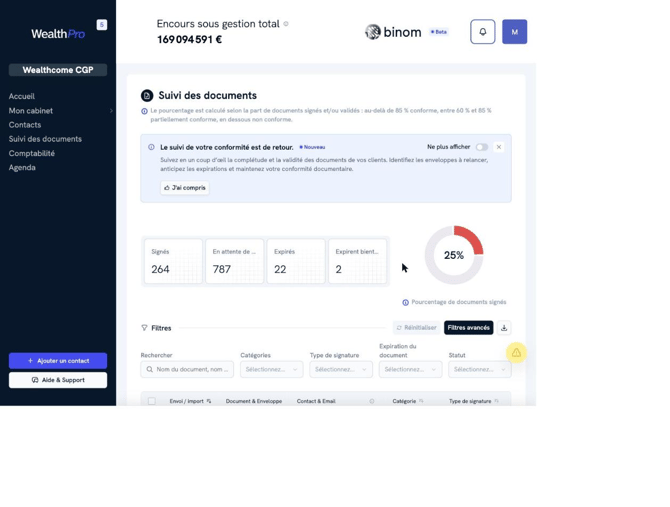
La section Suivi des documents offre une vue à 360° sur la conformité documentaire d'un portefeuille client ou de l'ensemble du cabinet. Elle permet de suivre en un coup d'œil la complétude et la validité de tous les documents envoyés aux clients : ce qui est signé, ce qui est en attente, ce qui a expiré ou expire bientôt.
C'est l'outil de référence pour organiser les relances : identifier rapidement les enveloppes non signées à relancer, anticiper les expirations à venir, et maintenir la conformité documentaire du cabinet.
Le graphique de conformité
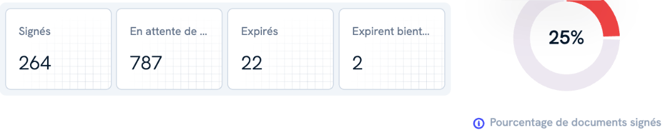
- En haut de page, quatre compteurs résument l'état des documents : Signés, En attente de signature, Expirés et Expirent bientôt (30 jours).
- À côté, un graphique en anneau traduit visuellement le taux de conformité du portefeuille, calculé sur la part de documents signés et/ou validés :
- au-delà de 85 % : conforme
- entre 60 % et 85 % : partiellement conforme
- en dessous de 60 % : non conforme
Ce visuel permet d'évaluer en un instant le niveau de conformité global, sans avoir à consulter le détail de chaque document.
Le volet de détail d'un document
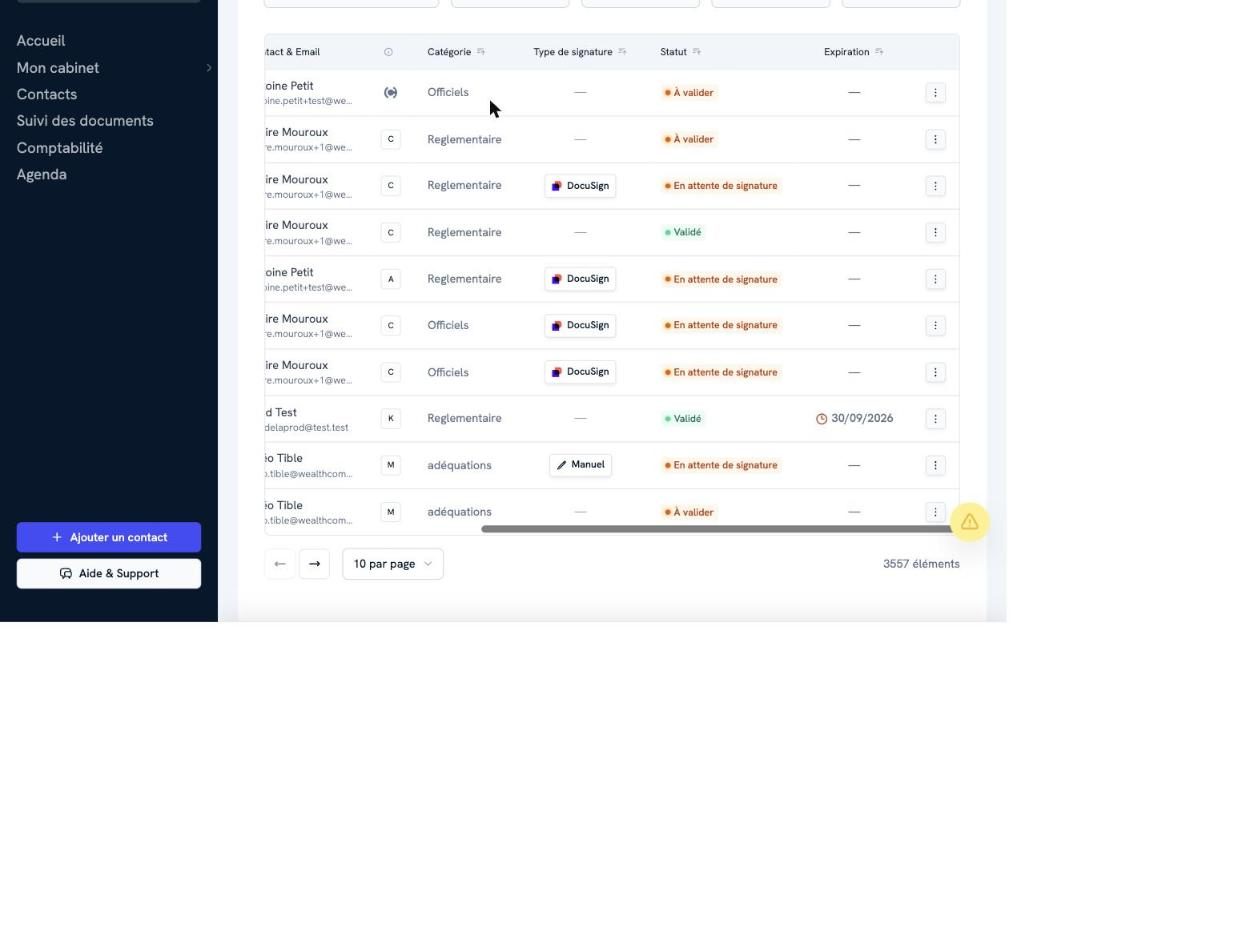
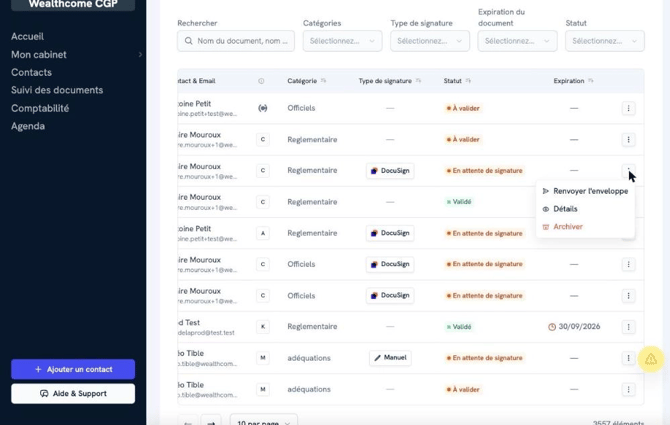
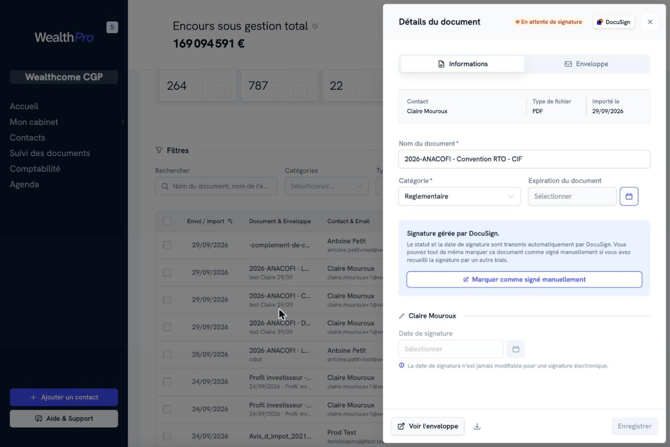
Chaque ligne du tableau représente un document envoyé à un client. Le menu contextuel (icône ⋮ à droite de la ligne) donne accès à trois actions :
- Renvoyer l'enveloppe : relance le client pour la signature d'un document en attente ou expiré
- Détails : ouvre directement le dossier du client concerné, dans son onglet Conformité
- Archiver : retire un document obsolète du suivi
C'est ce menu qui permet de faire les relances évoquées en introduction, aussi bien sur les documents non signés que sur les documents expirés.
Effectuer une relance sur un document
- Chaque ligne du tableau représente un document envoyé à un client. Le menu contextuel (icône ⋮ à droite de la ligne) donne accès à trois actions :
- Renvoyer l'enveloppe : relance le client pour la signature d'un document en attente ou expiré
- Détails : ouvre directement le dossier du client concerné, dans son onglet Conformité
- Archiver : retire un document obsolète du suivi
Traiter plusieurs documents en une fois
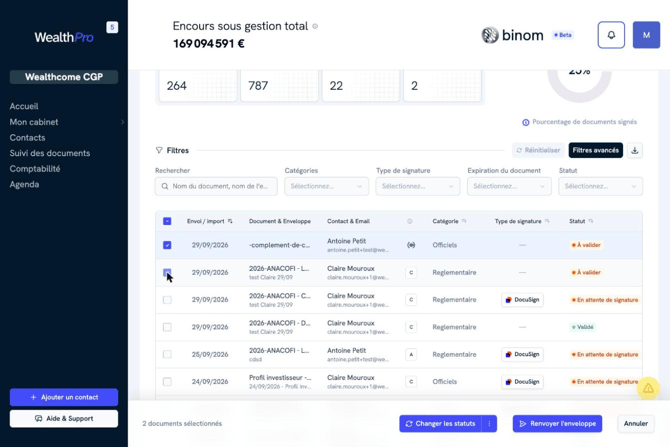
- En cochant les cases à gauche de plusieurs lignes, une barre d'actions apparaît en bas de page et permet de traiter les documents sélectionnés en une seule fois :
- Changer les statuts : ouvre une fenêtre « Validation des documents » pour appliquer le même statut de validation à tous les documents sélectionnés (la date de validation est alors renseignée automatiquement à la date du jour)
- Renvoyer l'enveloppe : relance en une fois la signature des documents sélectionnés
- le menu ⋮ à côté de « Changer les statuts » donne accès à deux actions supplémentaires : Archiver et Changer l'expiration, applicables elles aussi à l'ensemble de la sélection
- Cette sélection multiple est particulièrement utile pour traiter en masse une série de relances ou une mise à jour de statut, plutôt que de passer document par document.
Filtres et colonnes disponibles
- Un bandeau de filtres permet d'affiner la liste : recherche par nom de document ou de contact, filtre par catégorie, par type de signature (DocuSign, Manuel, Aucune), par échéance (expirés / expirent bientôt sous 30 jours) et par statut (En attente de signature, Partiellement signé, À valider, Signé, Validé). Un bouton d'export permet de télécharger la liste filtrée.
- Le tableau détaille, pour chaque document : la date d'envoi ou d'import, le nom du document et de l'enveloppe associée, le contact concerné, sa catégorie, son type de signature, son statut (avec code couleur) et sa date d'expiration le cas échéant.