![Group 42557.png]](https://aide.wealthcome.fr/hs-fs/hubfs/Group%2042557.png?height=31&name=Group%2042557.png)
Nortia est disponible sur WealthPro.
Pour bénéficier de l'agrégation, voici la marche à suivre en 4 étapes simples :
1. Téléchargez et complétez le formulaire d'autorisation NORTIA :
Pour activer l’agrégation, vous devez remplir un avenant d’autorisation d'agrégation Nortia :- Téléchargez le formulaire d'autorisation d'agrégation NORTIA.
- Complétez-le en renseignant précisément :
- Votre nom et prénom, ainsi que votre statut au sein de votre cabinet.
- Les coordonnées complètes de la société d'agrégation (Wealthcome, adresse comprise).
- Votre (vos) code(s) apporteur(s) Nortia concerné(s).
- N'oubliez pas de cocher la case indiquant votre consentement à transmettre les données à Wealthcome.
2. Envoyez le formulaire complété à NORTIA :
Envoyez le formulaire rempli à l'adresse email suivante :
- Ajoutez impérativement dans l’objet de l'email votre code apporteur ainsi que la mention « Nouvelle agrégation ».
⚠️ IMPORTANT : Veuillez préciser à NORTIA que Wealthcome est dorénavant votre agrégateur principal
Voici un modèle de mail à envoyer à 📩 nortiaplus@nortia.fr (objet : [code apporteur] — Nouvelle agrégation) :
"Bonjour,
Nous souhaitons activer l'agrégation de nos données Nortia dans notre agrégateur patrimonial WealthPro (Wealthcome), qui devient dorénavant notre agrégateur principal.
Vous trouverez en pièce jointe notre formulaire d'autorisation d'agrégation complété et signé.
Notre (nos) code(s) apporteur(s) concerné(s) : [XXXX].
Merci de bien vouloir procéder à l'activation des flux vers Wealthcome et de nous confirmer par retour de mail.
Bien cordialement,
[Prénom et nom]
[Nom du cabinet]"
3. Connectez-vous à WealthPro :
Après envoi du formulaire, connectez-vous à votre espace WealthPro, puis dans la barre latérale gauche accédez à :
« Mon cabinet (1) » > « Encours sous gestion total (2) » > « Encours sous gestion (3) », et cliquez sur « + Ajouter encours sous gestion (4) ».
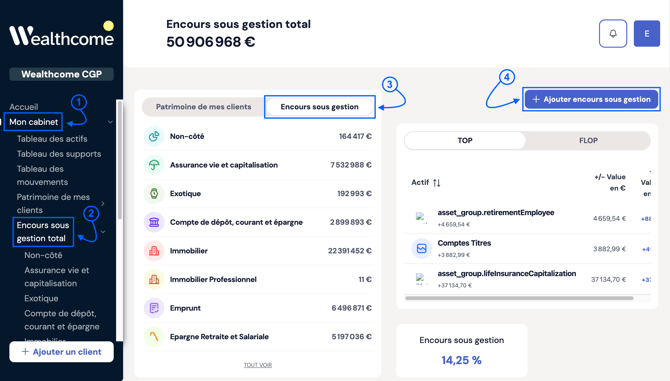
4. Ajoutez les données Nortia à vos encours sous gestion :
Dans la liste des partenaires affichée, sélectionnez « NORTIA » :
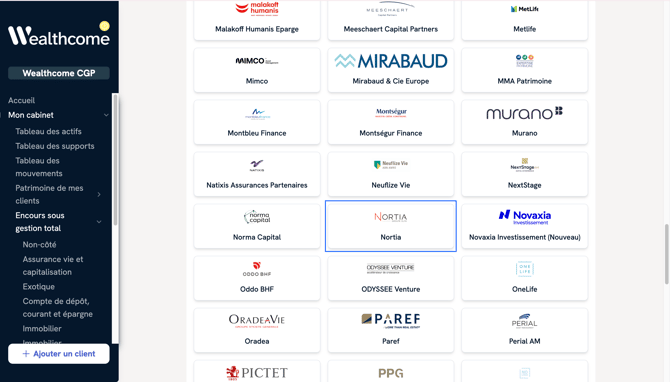
Puis :
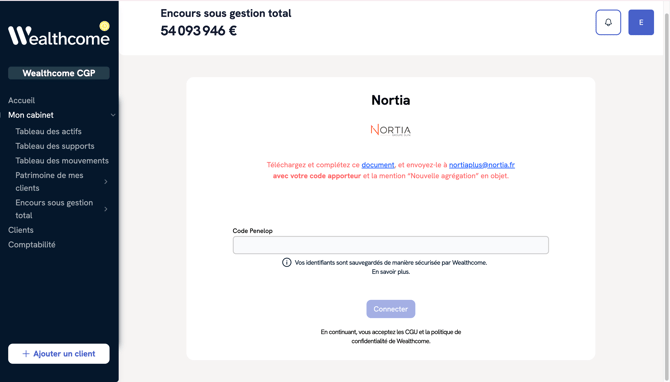
- Renseignez simplement votre code PENELOP dans le champ dédié.
- Cliquez ensuite sur « Connecter ».
⚠️ CODE PENELOP : Votre code Penelop peut être de 2 formes différentes :
- une suite de 4 chiffres (exemple 1234)
- une suite de symboles alphanumériques de cette forme : 12AB34CD-56EF-78GH-91IJ-AB125678PO5F
Vos données Nortia seront disponibles dans votre espace WealthPro sous un délai maximal de 24 à 48 heures.
INFORMATIONS IMPORTANTES :
Où trouver mon code Pénélope Nortia ?
Vous pouvez retrouver vos codes apporteurs / codes Pénélope directement depuis votre extranet Nortia N+ :
- Connectez-vous à votre espace N+
- Cliquez sur l'icône située en haut à droite de votre interface
- Ouvrez le menu déroulant puis accédez à « Fiche cabinet »
- En bas de la fiche cabinet, vous trouverez l'ensemble de vos codes apporteurs
Si vous ne retrouvez pas votre code ou si vous avez besoin d'aide, contactez Nortia directement :
J'ai plusieurs codes Nortia : lequel dois-je renseigner ?
Si votre cabinet est structuré avec plusieurs entités, conseillers, filiales ou sous-cabinets, il est possible que plusieurs codes apporteurs Nortia existent.
Dans certains cas, les contrats sont rattachés à un code de sous-cabinet ou à un code conseiller, et non uniquement au code du cabinet principal.
Pour récupérer l'ensemble de vos contrats Nortia dans WealthPro, pensez à :
- vérifier tous les codes apporteurs disponibles dans votre fiche cabinet N+
- renseigner dans WealthPro le ou les codes correspondant aux contrats à agréger
- contacter Nortia (nortiaplus@nortia.fr) si vous avez un doute sur les codes à utiliser
⚠️ Si certains contrats Nortia ne remontent pas après 24 à 48h, cela peut être lié à un code apporteur manquant ou différent de celui renseigné dans WealthPro.
Pourquoi certains mouvements de comptes-titres ne sont-ils pas visibles ?
Certaines données liées aux comptes-titres peuvent dépendre du périmètre transmis par Nortia dans les flux disponibles. Il est possible que les situations et encours soient bien disponibles, mais que l'historique détaillé des mouvements ne soit pas encore complet.
En cas de besoin spécifique sur un historique de mouvements, contactez le support Wealthcome afin que nous puissions analyser le périmètre disponible avec Nortia.
Pourquoi certaines SCPI apparaissent-elles comme des comptes-titres ?
Certaines SCPI souscrites via Nortia peuvent être transmises dans les flux sous une typologie « compte-titres », selon le format de données transmis par Nortia. Dans WealthPro, cela peut avoir un impact sur la catégorisation affichée du produit ou du contrat.
Les équipes Wealthcome et Nortia suivent ce sujet afin d'améliorer la qualification de ces supports.